最近のアクセス:
項目属性の定義

Transaction オブジェクトでは、常に実際のオブジェクトを記述する項目属性やフィールドを定義する必要があります。
顧客ごとに、姓名、住所、電話番号、E メールを記録するとします。このため、顧客ごとに記録する必要があるデータは、Customer トランザクションに作成する必要がある項目属性と同じになります。

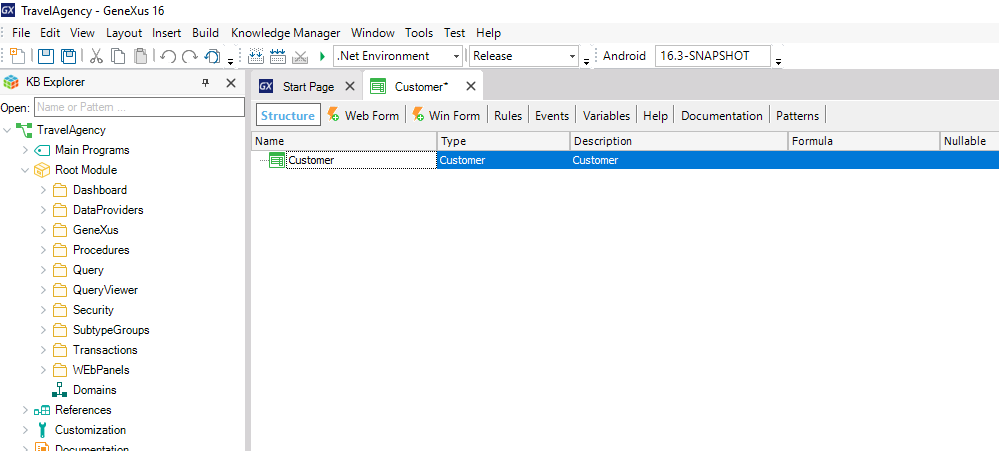
Customer トランザクションを作成すると、その構造が表示され、最初の項目属性を入力するための最初の行が作成されます。
イメージ:22461.png
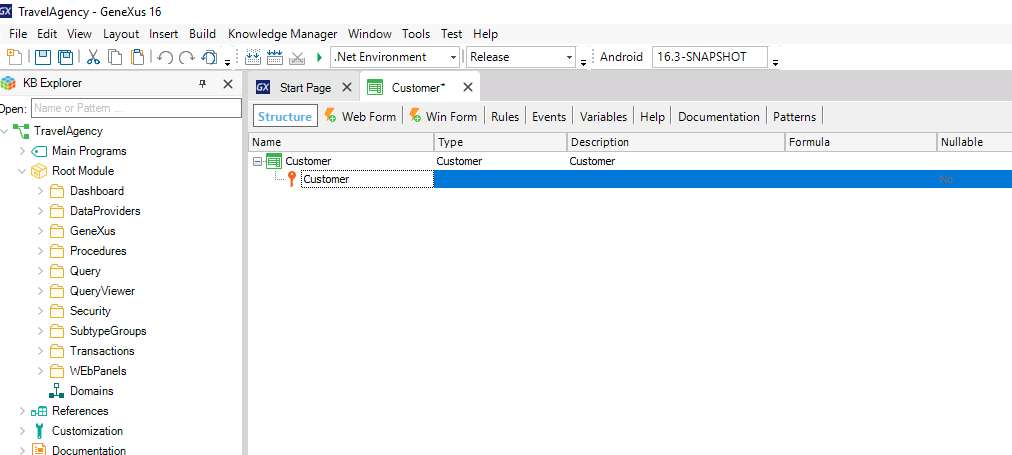
キーボードの “ピリオド” キーを押すと、GeneXus は項目属性名の接頭語としてトランザクション名を自動的に表示します:
イメージ:22462.png
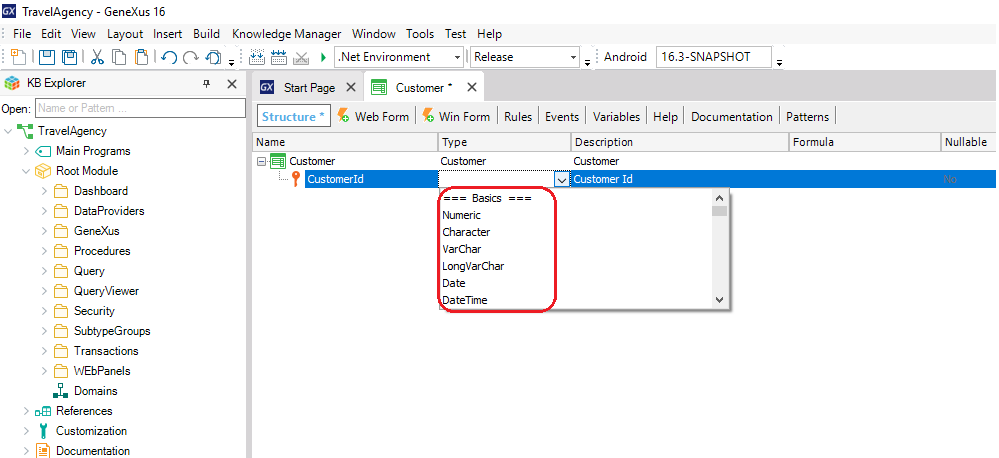
"Customer" という接頭語の後に "Id" を入力すれば、最初の項目属性名は完成です。次に、Tab キーを押して、この項目属性に格納されるデータタイプを選択します:
イメージ:22468.png
データタイプのコンボボックスに、GeneXus で使用可能なデータタイプが表示されます。この項目属性を既定のデータタイプのままにしておくことができます: 4 桁の数値 (小数点以下の桁はなし)。
Enter キーを押すと、新しい行が表示され、2 番目の項目属性を作成できます。
新しい項目属性を作成する場合は、キーボードの「ピリオド」キーを押して、項目属性名の接頭語としてトランザクション名を自動的に取得することを強くお勧めします。こうすることで、タイプミスをなくし、項目属性名を正しく入力できます。
アイコンキーは最初の行に関連付けられています。これは、すべてのトランザクションで、1 つまたは複数の項目属性に識別子またはキーロールを設定する必要があるためです。

Customer Transaction オブジェクトを作成した後、その項目属性を定義するには 2 つの方法があります。
  1. ソースエディターから
  2. 構造エディターから
一方のエディターで作成した項目属性定義は、もう一方のエディターにも反映されます。操作したいエディターに応じて、ソースエディターまたは構造エディターを使用できます。
以下は、項目属性を定義する準備が整った、新しい Customer トランザクションです。既定では、ソースエディターが開きます。構造エディターを選択できます ( [ 構造 ] セレクターをクリックします)。2 つのエディターを交互に使用することもできます。
イメージ:58259.png
この例では、各顧客について、姓名、住所、電話番号、E メールアドレスを登録する必要があります。以下は Customer トランザクション構造です (このエディターで定義しました)。
イメージ:58295.png
ソースエディターには、同じ定義が自動的に設定されています。
イメージ:58296.png
注:
  • ソースエディターを使用しているときは、データタイプを入力できるだけでなく、プロパティエディターも使用できます。
  • 両方のエディターにあるアイコン/記号に注意してください。その解釈は通常、直感的に理解できます。ソースエディターには、次のような特別な記号があります。
    • ! は、名称項目属性を表します。
    • ? は、 [ Null 許容 ] の値 = Yes の外部キーを表します。

参考情報

[ 項目属性/変数を挿入 ] ダイアログ

動画

イメージ:20668.png 最初のトランザクション設計


バックリンク
プロパティの変更の適用カテゴリ: 項目属性の定義項目属性およびドメインのヘルプとドキュメンテーション
[ Autogenerate Guid ] プロパティ[ Autonumber for replication ] プロパティ[ Autonumber ] プロパティ[ Autonumber start ] プロパティ
[ Autonumber step ] プロパティ[ Based on ] プロパティ[ Beep on each read ] プロパティ
[ Case ] プロパティ[ Column title ] プロパティCompare 関数項目属性/変数の [ Data Provider ] プロパティ
[ Date format ] プロパティ (Date/DateTime 項目属性/変数)[ Description ] プロパティ[ Display mode ] プロパティ[ Download content in Offline applications ] プロパティ
再編成機能の詳細[ FileURI ] プロパティ目次: GeneXus - 目次GeneXus for SAP Systems - 項目属性およびドメインの利用
GIK 命名規則[ Hour format ] プロパティプログラムによってプレーンテキストを書式設定する方法Image データタイプ
[ ImageURI ] プロパティIN 演算子[ InputType ] プロパティ[ Invite Message ] プロパティ
[ InviteMessage ] プロパティ (GeneXus 18 Upgrade 1 以前のバージョン)[ Length ] プロパティ[ Location Attribute ] プロパティGeography データタイプに基づく項目属性/変数の [ Map Zoom ] プロパティ
Null 関数[ Operation mode ] プロパティ[ Picture ] プロパティ [ Picture ] プロパティ (GeneXus 18 Upgrade 9 以前のバージョン)
[ Precision ] プロパティ[ Regular Expression ] プロパティ組み込みツールのセキュリティスキャナー組み込みツールのセキュリティスキャナー (GeneXus 18 以前のバージョン)
SetEmpty メソッド[ Signed ] プロパティ[ Significant attribute name length ] プロパティ[ Supertype ] プロパティ
TDiff 関数[ Trace Color ] プロパティ[ Trace Thickness ] プロパティカテゴリ: Transaction オブジェクト
トランザクション構造Val 関数[ Validation Failed Message ] プロパティ
[ Value range ] プロパティカテゴリ: Web Panel オブジェクト403 エラーとは
サブページ
Created: 14/09/18 03:42 by Admin Last update: 25/12/10 18:03 by Admin
カテゴリ
Powered by GXwiki 3.0